Jak zrobić kopię zapasową telefonu? Android i iPhone

Tak — kopię zapasową telefonu włączysz w kilka minut, bez kabli i bez instalowania czegokolwiek. Na Androidzie wystarczy konto Google (Ustawienia → Google → Kopia zapasowa), na iPhonie — iCloud (Ustawienia → [Twoje imię] → iCloud → Kopia w iCloud). Poniżej znajdziesz dokładne kroki dla obu systemów, kopię na komputer, przenoszenie danych na nowy telefon, kopię WhatsApp oraz to, czego kopia zapasowa nie obejmuje.
Kopia zapasowa to zapisane osobno dane z telefonu — kontakty, zdjęcia, wiadomości, ustawienia i dane aplikacji. Jeśli zgubisz telefon, zepsujesz go albo kupisz nowy, z kopii odtworzysz wszystko w kilkanaście minut. Bez niej tracisz dane bezpowrotnie.
Kopia zapasowa na Androidzie — krok po kroku
Kopia zapasowa Androida zapisuje się na Twoim koncie Google. Potrzebujesz jedynie zalogowanego konta Google i połączenia z internetem (najlepiej Wi-Fi).
- Otwórz Ustawienia na telefonie.
- Przejdź do Google → Kopia zapasowa. (Na telefonach Samsung ścieżka wygląda inaczej: Ustawienia → Konta i kopia zapasowa → Dysk Google → Tworzenie kopii zapasowej danych — szczegółową instrukcję Samsunga znajdziesz tutaj. Nazwy menu różnią się w zależności od producenta i wersji systemu.)
- Włącz opcję Kopia zapasowa w Google One (na niektórych telefonach nazywa się po prostu „Kopia zapasowa”).
- Sprawdź, jakie kategorie danych są zaznaczone: aplikacje i ich dane, historia połączeń, kontakty, ustawienia urządzenia, wiadomości SMS.
- Dotknij Utwórz kopię zapasową teraz i poczekaj na zakończenie — przy pierwszym razie może to potrwać od kilku do kilkudziesięciu minut.
Co obejmuje kopia Google: kontakty, historię połączeń, wiadomości SMS i MMS, ustawienia urządzenia (w tym hasła Wi-Fi), listę zainstalowanych aplikacji wraz z ich danymi (o ile twórca aplikacji na to pozwala) oraz zdjęcia i filmy — ale te ostatnie tylko jeśli masz włączoną synchronizację w Zdjęciach Google.
Ważne limity: darmowe konto Google daje 15 GB miejsca współdzielonego między Dysk, Gmaila i Zdjęcia. Jeśli kopia się nie mieści, musisz zwolnić miejsce albo dokupić pakiet Google One. Jeśli nie będziesz używać telefonu przez 57 kolejnych dni, kopia zapasowa na Dysku Google zostanie automatycznie usunięta (nie dotyczy zdjęć w Zdjęciach Google).
Kopia zapasowa iPhone’a — krok po kroku
Na iPhonie kopia zapisuje się w iCloud. Potrzebujesz konta Apple (Apple ID) i połączenia z Wi-Fi.
- Otwórz Ustawienia i stuknij swoje imię u góry ekranu.
- Wybierz iCloud → Kopia w iCloud.
- Włącz Kopię w iCloud.
- Stuknij Utwórz kopię zapasową teraz i poczekaj na zakończenie. Telefon musi być połączony z Wi-Fi.
Kopia w iCloud a synchronizacja z iCloud — to nie to samo. Apple rozróżnia dwie rzeczy. Synchronizacja (Zdjęcia w iCloud, Wiadomości w iCloud, iCloud Drive, Notatki) na bieżąco wysyła dane do chmury i aktualizuje je na wszystkich urządzeniach. Kopia zapasowa to z kolei okresowa „migawka” wszystkiego, co nie jest synchronizowane: ustawień urządzenia, układu ekranu początkowego, danych aplikacji, kupionych dzwonków czy kopii zegarka Apple Watch (pełna lista Apple). Jeśli masz włączone np. Zdjęcia w iCloud, zdjęcia nie dublują się w kopii — są już bezpieczne dzięki synchronizacji.
Ważne limity: darmowe iCloud to tylko 5 GB — dla większości osób za mało na pełną kopię. Jeśli zabraknie miejsca, kopia się nie utworzy: zwolnij miejsce w iCloud albo przejdź na płatny plan iCloud+. Automatyczna kopia tworzy się sama, gdy iPhone jest zablokowany, podłączony do ładowarki i do Wi-Fi.
Kopia zapasowa na komputerze
Kopia na komputerze to dobra alternatywa albo uzupełnienie chmury — nie zależy od limitów darmowego miejsca i nie wymaga szybkiego internetu.
Android — kopiowanie plików przez USB:
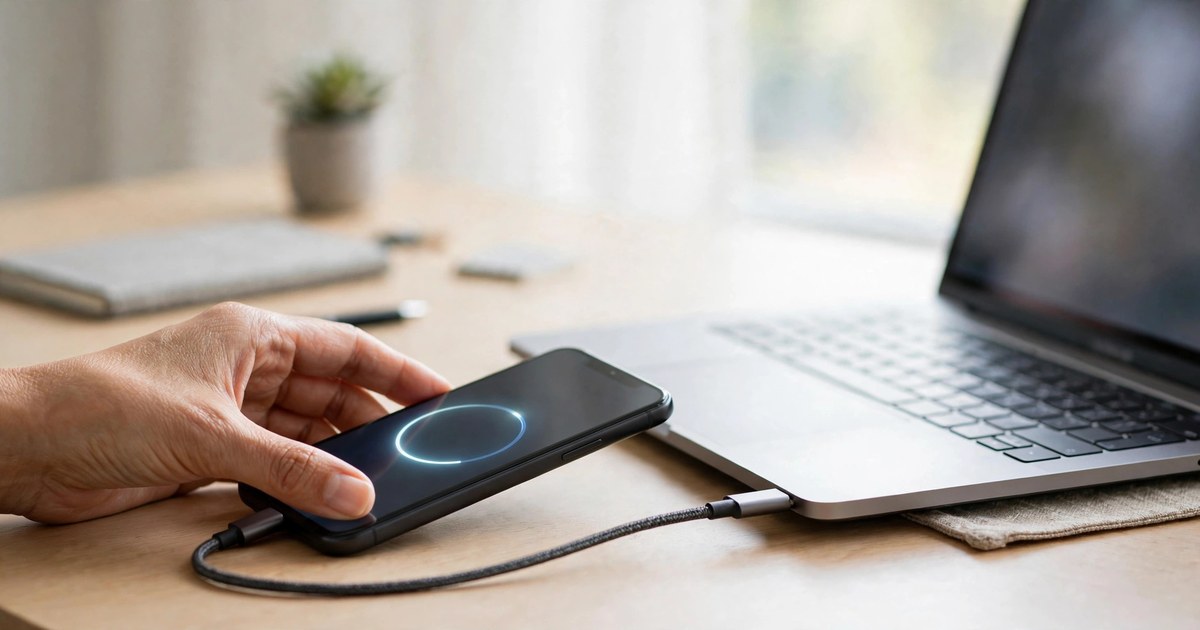
- Podłącz telefon do komputera kablem USB.
- Na telefonie wybierz tryb Przesyłanie plików (MTP).
- Skopiuj foldery ze zdjęciami, filmami i dokumentami na dysk komputera.
Pamiętaj: zwykłe skopiowanie plików to nie pełna kopia telefonu — nie obejmuje ustawień, danych aplikacji ani SMS-ów. Traktuj to jako zabezpieczenie plików, nie zamiennik kopii Google.
Samsung — Smart Switch: na telefonach Galaxy masz dodatkową opcję — aplikację Smart Switch, która przez kabel USB lub Wi-Fi przenosi znacznie więcej: kontakty, zdjęcia, wiadomości, a nawet układ ekranu głównego. Przydaje się zwłaszcza przy zmianie telefonu.
iPhone — Finder lub aplikacja Urządzenia Apple:
- Podłącz iPhone’a kablem do komputera i stuknij Zaufaj na telefonie.
- Na Macu otwórz Finder (na Windows — aplikację Urządzenia Apple), wybierz swoje urządzenie.
- Zaznacz Twórz backup wszystkich danych na tym komputerze i kliknij Utwórz kopię zapasową teraz.
- Dla pełnej ochrony zaznacz Szyfruj backup lokalny — tylko szyfrowana kopia zawiera wrażliwe dane, takie jak dane zdrowotne czy zapisane hasła. Hasło szyfrowania zapisz w bezpiecznym miejscu: bez niego kopii nie odtworzysz.
Chmura czy komputer — co wybrać
| Kopia w chmurze (Google / iCloud) | Kopia na komputerze | |
|---|---|---|
| Automatyzacja | tak — tworzy się sama w tle | nie — musisz pamiętać i podłączyć kabel |
| Koszt | darmowy limit (15 GB Google / 5 GB iCloud), potem płatne plany | bezpłatna, limitowana miejscem na dysku |
| Dostępność | z każdego miejsca, na nowym telefonie od razu | tylko z tego komputera |
| Prywatność | dane na serwerach Google/Apple | dane zostają u Ciebie |
| Szybkość odtwarzania | zależy od internetu | szybka przez kabel |
| Dla kogo | większość użytkowników — „ustaw i zapomnij” | osoby z dużą biblioteką zdjęć, słabym internetem albo nieufne wobec chmury |
Najbezpieczniej jest łączyć obie metody: automatyczna kopia w chmurze na co dzień plus okazjonalna kopia na komputerze przed ważnymi momentami (wymiana telefonu, aktualizacje systemu).
Jak przenieść dane na nowy telefon
Złota zasada migracji: najpierw zweryfikuj, że wszystko działa na nowym telefonie — dopiero potem kasuj stary. Aplikacje bankowe, uwierzytelniacze (np. do logowania dwuskładnikowego) i menedżery haseł często wymagają osobnej aktywacji na nowym urządzeniu.
Android na Androida
Podczas pierwszego uruchomienia nowego telefonu zaloguj się na to samo konto Google i wybierz przywrócenie danych z kopii w chmurze (ekran „Skopiuj aplikacje i dane”). Telefon pobierze aplikacje, kontakty, wiadomości i ustawienia. Uwaga: kopii utworzonej na nowszej wersji Androida nie odtworzysz na telefonie ze starszym systemem.
iPhone na iPhone’a
Najwygodniej przez Szybki start: połóż oba iPhone’y obok siebie, a nowy poprowadzi Cię przez przeniesienie danych bezpośrednio ze starego. Alternatywa: odtworzenie z kopii w iCloud podczas konfiguracji nowego telefonu.
Między Androidem a iPhonem
- Android → iPhone: aplikacja Move to iOS (do pobrania ze Sklepu Play) przenosi kontakty, wiadomości, zdjęcia i część danych podczas konfiguracji iPhone’a. WhatsApp ma wbudowaną opcję przeniesienia czatów w tym procesie.
- iPhone → Android: podczas konfiguracji nowego Androida wybierz przeniesienie danych z iPhone’a — najlepiej kablem. Na Samsungach transfer (w tym WhatsApp) obsłuży Smart Switch.
Przed migracją między systemami sprawdź osobno: zdjęcia w iCloud (nie przeniosą się same na Androida), wiadomości, hasła i aplikacje wymagające ponownego logowania.
Kopia zapasowa WhatsApp
WhatsApp ma własny, niezależny od kopii telefonu mechanizm tworzenia kopii zapasowych. Ogólna kopia Google czy iCloud nie zastąpi kopii WhatsApp — i odwrotnie.
Na Androidzie:
- Otwórz WhatsApp → Ustawienia → Czaty → Kopia zapasowa czatów.
- Wybierz konto Google, na które ma trafiać kopia, oraz częstotliwość (codziennie, co tydzień, co miesiąc).
- Zdecyduj, czy uwzględniać filmy (znacznie zwiększają rozmiar).
- Stuknij Utwórz kopię zapasową.
Na iPhonie: ta sama ścieżka (Ustawienia → Czaty → Kopia zapasowa czatów), ale kopia zapisuje się w iCloud — musisz mieć włączony iCloud Drive i wystarczająco miejsca w iCloud.
O czym pamiętać: od 2024 roku kopie WhatsApp na Androidzie wliczają się do limitu miejsca na Dysku Google (wcześniej były bezpłatne i nielimitowane). Przywrócenie kopii wymaga tego samego numeru telefonu i tego samego konta Google (Android) albo Apple ID (iPhone) — kopię odtwarzasz przy ponownej instalacji WhatsApp, tuż po weryfikacji numeru.
Czego kopia zapasowa NIE obejmuje
Kopia zapasowa nie zapisuje „wszystkiego”. Oto najczęstsze luki, o których warto wiedzieć:
- Dane aplikacji, których twórcy wyłączyli z kopii — niektóre aplikacje (np. część bankowych czy firmowych) nie pozwalają na zapisanie swoich danych w kopii systemowej.
- Aplikacje uwierzytelniające (2FA) — kody weryfikacyjne zwykle trzeba przenieść osobno, według instrukcji danej aplikacji.
- Dane już zsynchronizowane z chmurą — nie dublują się w kopii (np. zdjęcia w Zdjęciach Google czy w iCloud są bezpieczne dzięki synchronizacji, ale nie ma ich w samej „migawce” kopii).
- Treści chronione DRM — np. wypożyczone filmy czy muzyka z subskrypcji; po zmianie telefonu pobierasz je ponownie z usługi.
- Pliki poza standardowymi folderami — pobrane pliki w nietypowych lokalizacjach mogą nie zostać objęte kopią Google; sprawdź, co gdzie trzymasz.
- Konta i hasła do aplikacji — większość aplikacji po odtworzeniu kopii wymaga ponownego zalogowania.
Automatyczna kopia — jak ją włączyć
Kopia zapasowa nie tworzy się sama z siebie — najpierw trzeba ją włączyć. Potem działa już bez Twojego udziału.
Android: Ustawienia → Google → Kopia zapasowa → włącz przełącznik. Automatyczna kopia powstaje, gdy telefon ładuje się, jest połączony z Wi-Fi i nieużywany (na Samsungach: co najmniej 2 godziny bezczynności).
iPhone: Ustawienia → [Twoje imię] → iCloud → Kopia w iCloud → włącz. Automatyczna kopia tworzy się, gdy iPhone jest zablokowany, podłączony do ładowarki i do Wi-Fi.
WhatsApp: ma własne ustawienie częstotliwości (codziennie / co tydzień / co miesiąc) w Ustawienia → Czaty → Kopia zapasowa czatów — ustaw je raz, a kopie będą powstawać regularnie.
Najczęstsze problemy
Brak miejsca w iCloud. Darmowe 5 GB szybko się kończy. Rozwiązania: usuń stare kopie zapasowe (Ustawienia → [imię] → iCloud → Zarządzaj miejscem), wyłącz z kopii ciężkie aplikacje albo przejdź na płatny plan iCloud+.
Kopia utknęła i nie chce się zakończyć. Sprawdź połączenie z Wi-Fi, podłącz telefon do ładowarki i upewnij się, że masz wolne miejsce (w chmurze i na telefonie). Pomaga też restart telefonu i ponowienie próby.
Nie widzę swojej kopii na nowym telefonie. Najczęstsza przyczyna: zalogowanie na inne konto (Google albo Apple ID) niż to, na którym powstała kopia. Sprawdź też, czy kopia faktycznie się kiedyś utworzyła — datę ostatniej kopii znajdziesz w tych samych ustawieniach, w których ją włączasz.
Kopia Google zniknęła. Jeśli telefon leżał nieużywany ponad 57 dni, Google automatycznie usuwa kopię z Dysku (nie dotyczy zdjęć w Zdjęciach Google). Dlatego przed dłuższą przerwą zrób też kopię na komputerze.
Najczęstsze pytania
Źródła: Google — pomoc dotycząca kopii zapasowej Androida; Apple Support — „Jakie dane objęte są backupem w iCloud” i „Utwórz backup urządzenia”; Samsung Polska — „Dysk Google — jak wykonać kopię zapasową danych na telefonie Samsung Galaxy” i „Samsung Cloud”; WhatsApp — pomoc dotycząca kopii zapasowej czatów.
Procedury i nazwy menu aktualne na 2026 r. — producenci zmieniają je w aktualizacjach systemu, więc na Twoim telefonie ścieżka może się nieznacznie różnić.

Redaktor zajmujący się wiadomościami, technologią, biznesem i finansami, tworzący przejrzyste i praktyczne materiały.